雨量計・水位計監視画面マニュアル
本資料では,雨量計・水位計監視画面の見方・操作方法を説明します.
動作確認環境
Google chrome 83.0.4103.116(Official Build) (64 ビット)
ダッシュボード画面
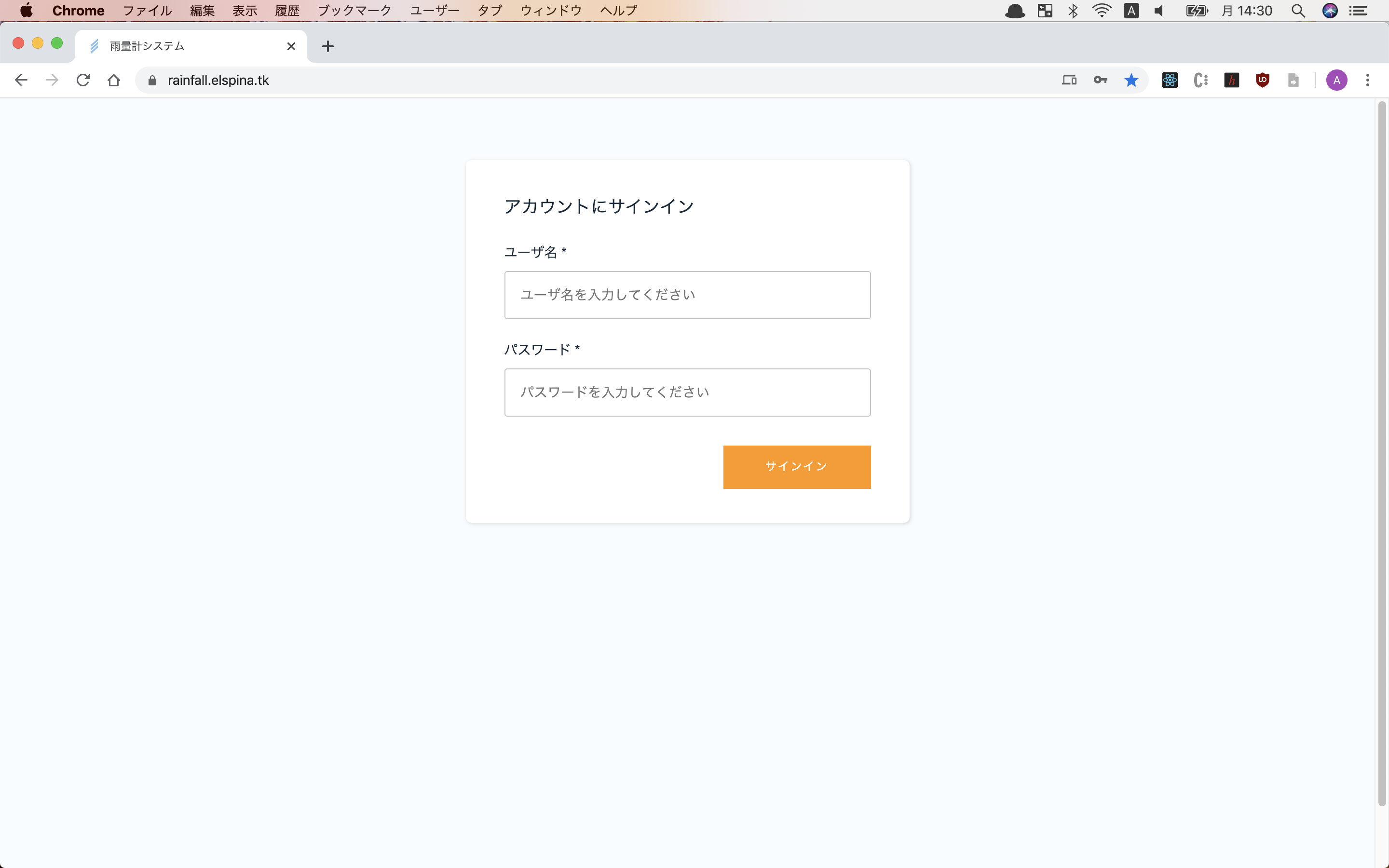
認証に成功すると,ダッシュボード画面に遷移します.
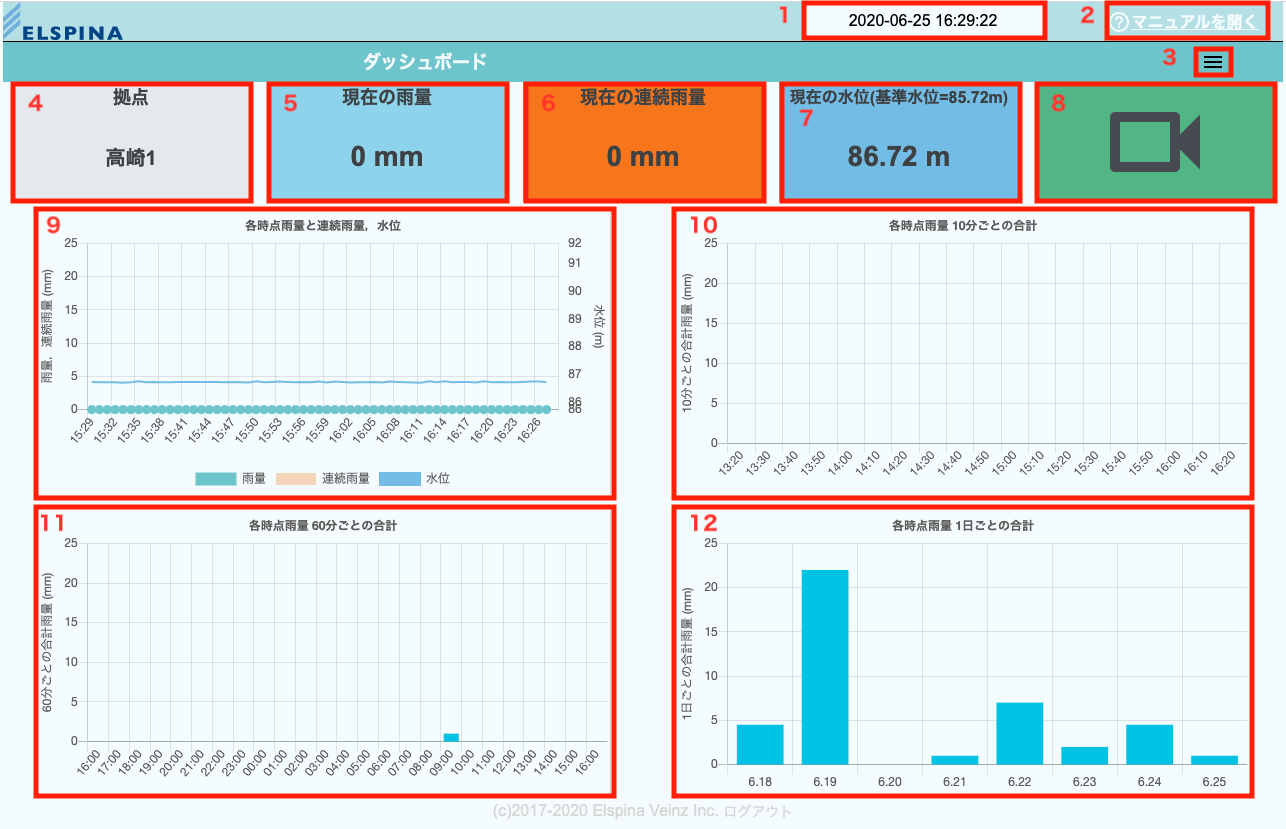
1 現在時刻
現在時刻を表示します.
2 マニュアル画面を開く
マニュアル画面を開きます.
3 メニューを開く・閉じる
三本線のマークをクリックすると,メニューが開きます(下図).
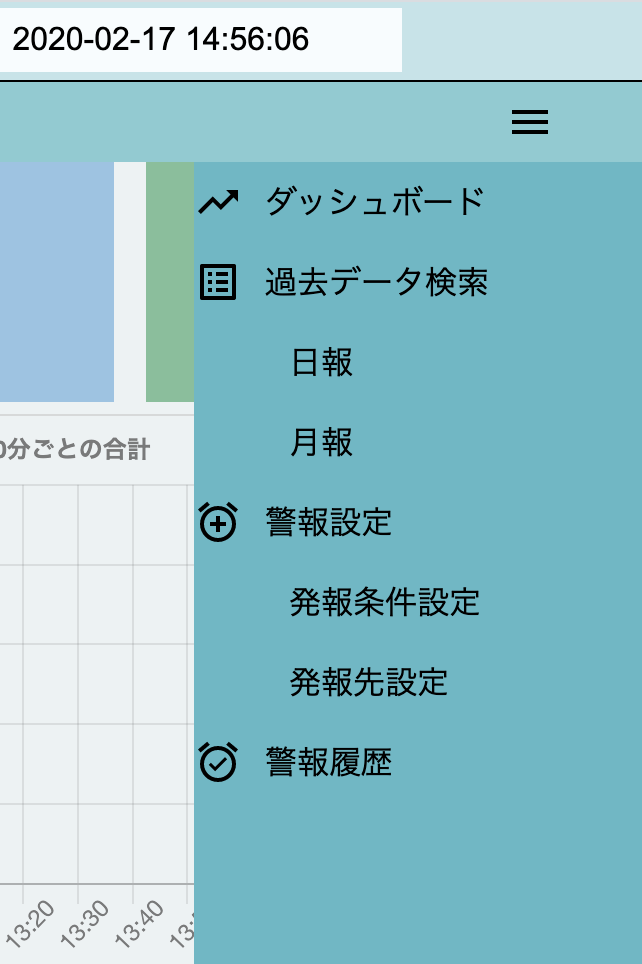
このメニューから,「ダッシュボード」「過去データ検索(日報)」「過去データ検索(月報)」「警報設定(発報条件設定)」「警報設定(発報先設定)」「警報履歴」の各画面へと遷移することができます.
メニューを閉じる場合は,もう一度三本線のマークをクリックします.
4 拠点選択
雨量計,水位計が設置された拠点を選択します.
8 カメラへのリンク
カメラへのリンクを新しいタブで開きます.
9〜12 トレンドグラフ
それぞれ,1分ごとの雨量・連続雨量・水位のトレンド(過去1時間),10分ごとの雨量の集計値(過去3時間),60分ごとの雨量の集計値(過去1日),1日ごとの雨量の集計値(過去1週間)を表示します.
過去データ検索画面(日報)
過去の1日の1時間ごとの雨量の値を検索する場合に利用します.
なお,最新のデータは前日のものとなります.
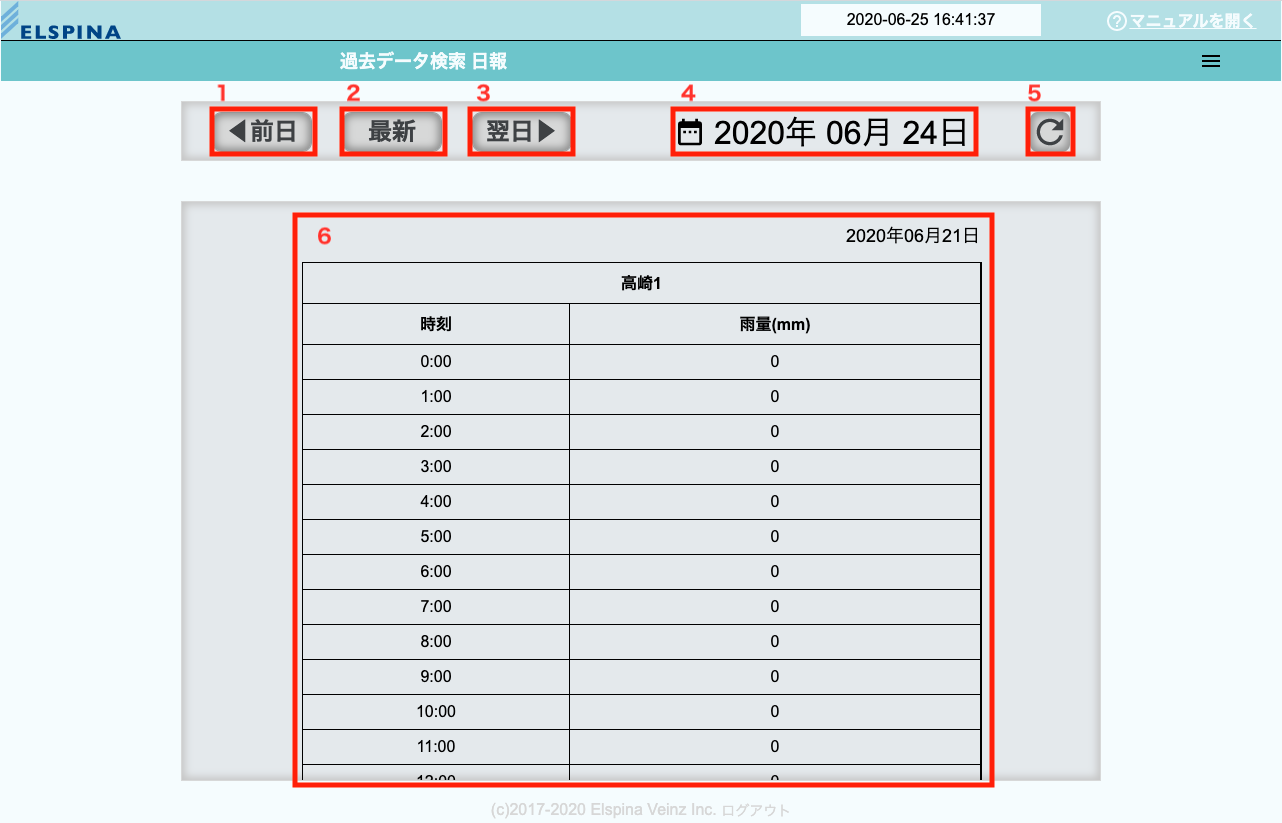
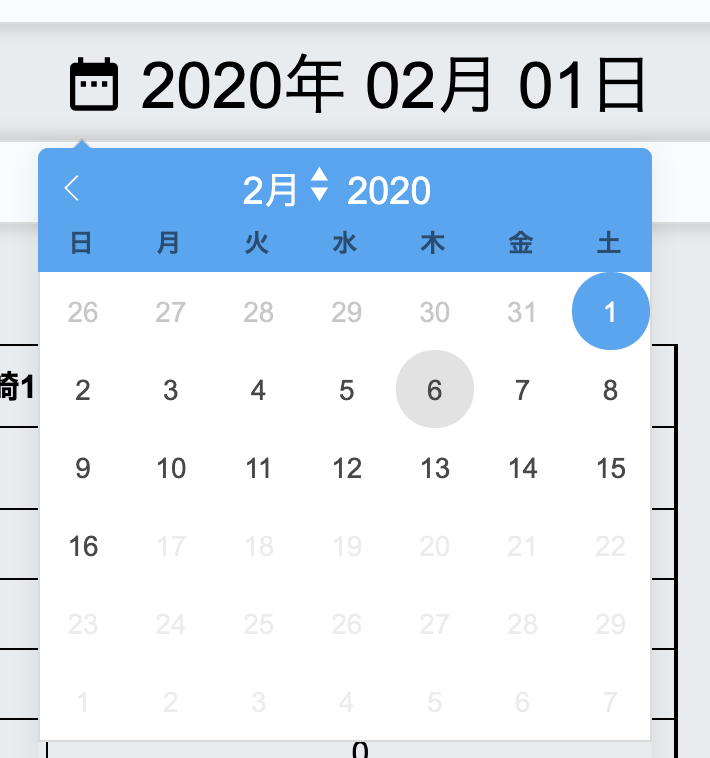
5 データを更新する
クリックすると,指定した日付のデータを取得し,6の領域に表示します.
6 過去データの表示
過去データを表示します.データの日付が右上に表示されます.データが取得される前は,何も表示されません.
過去データ検索画面(月報)
過去の1ヶ月の1日ごとの雨量の値を検索する場合に利用します.
なお,最新のデータは前月のものとなります.
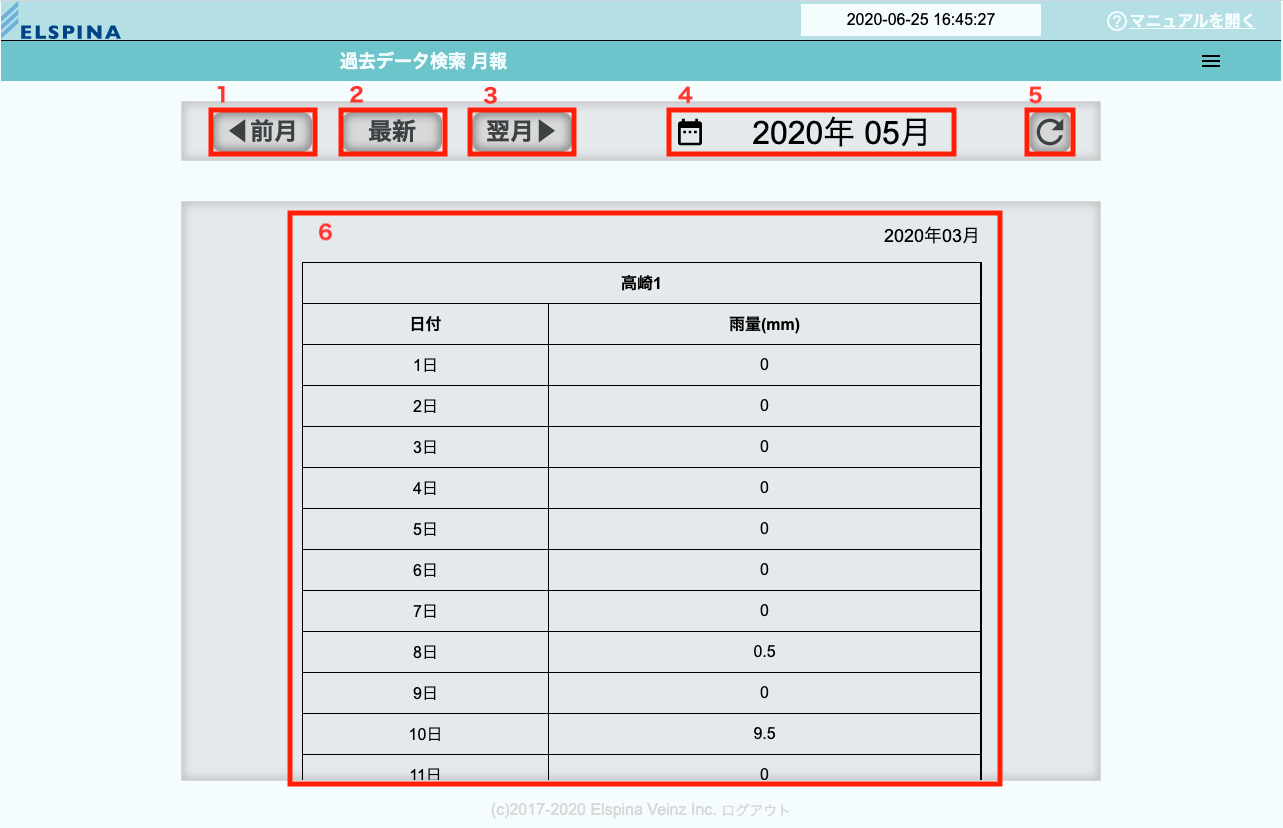
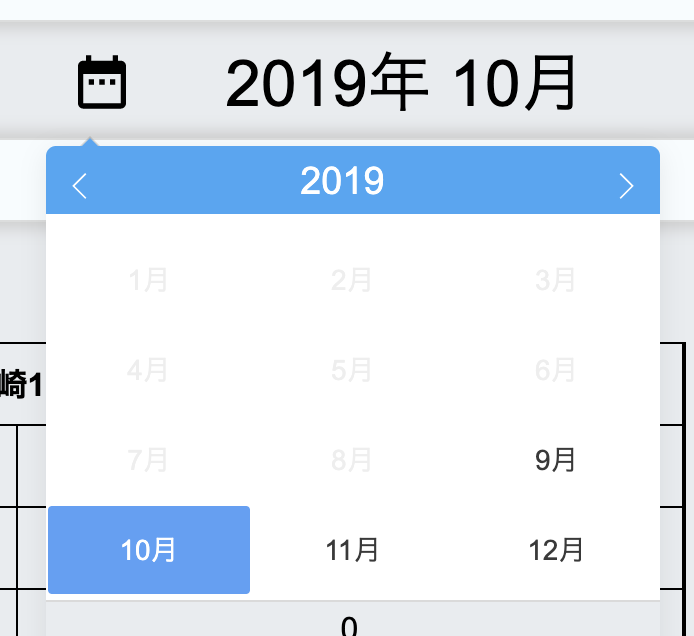
5 データを更新する
クリックすると,指定した月のデータを取得し,6 の領域に表示します.
6 過去データの表示
過去データを表示します.データの月が右上に表示されます.データが取得される前は,何も表示されません.
警報設定(発報先設定)
警報を発報するメールアドレスを設定します.
後述する,発報条件設定よりも先に設定してください.
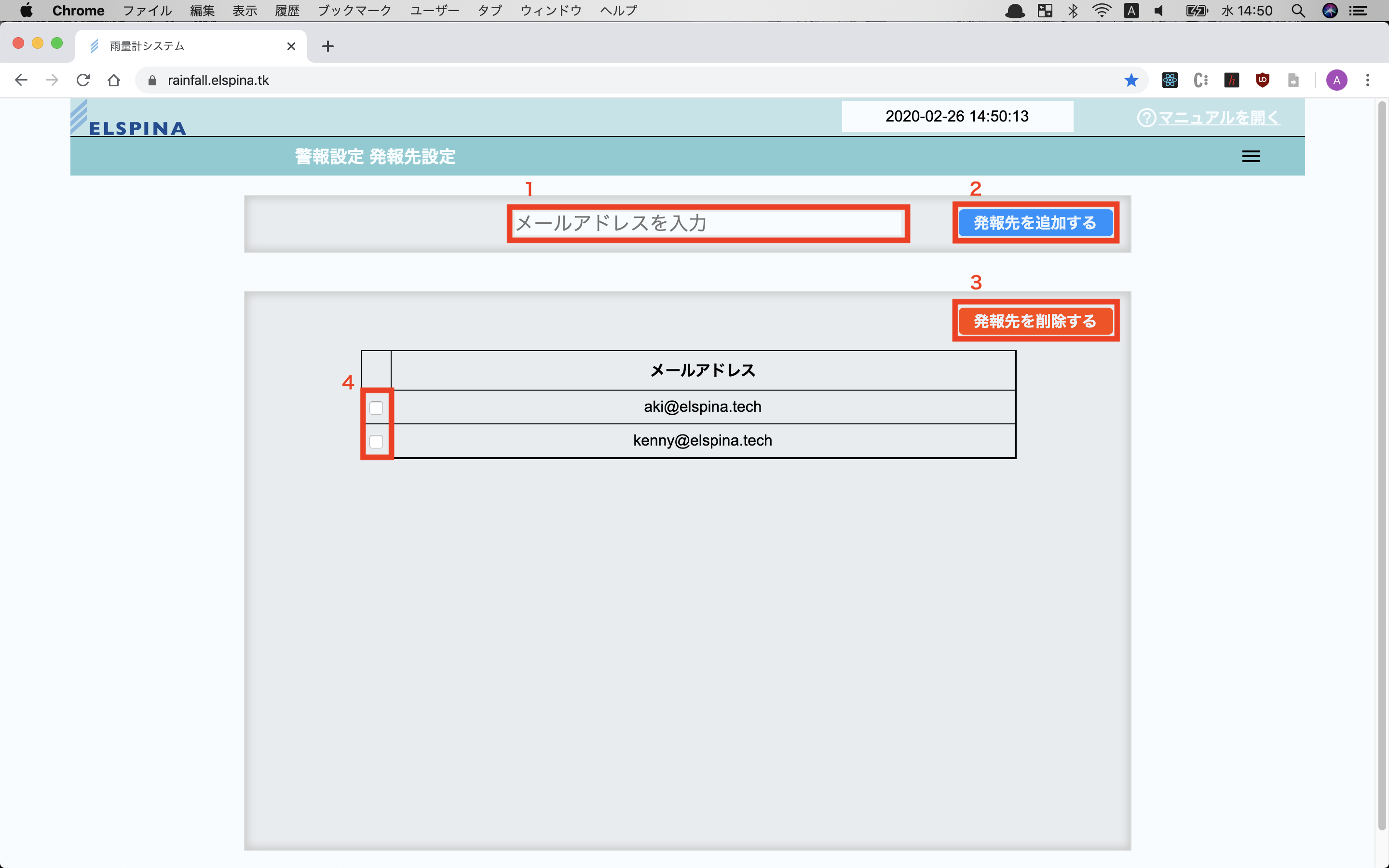
1 メールアドレス入力
発報先のメールアドレスを入力します.

3 発報先削除 4 削除する発報先の選択
4で削除する発報先をチェックし, 3をクリックすると発報先が削除されます.
警報設定(発報条件設定)
警報を発報する条件を設定します.
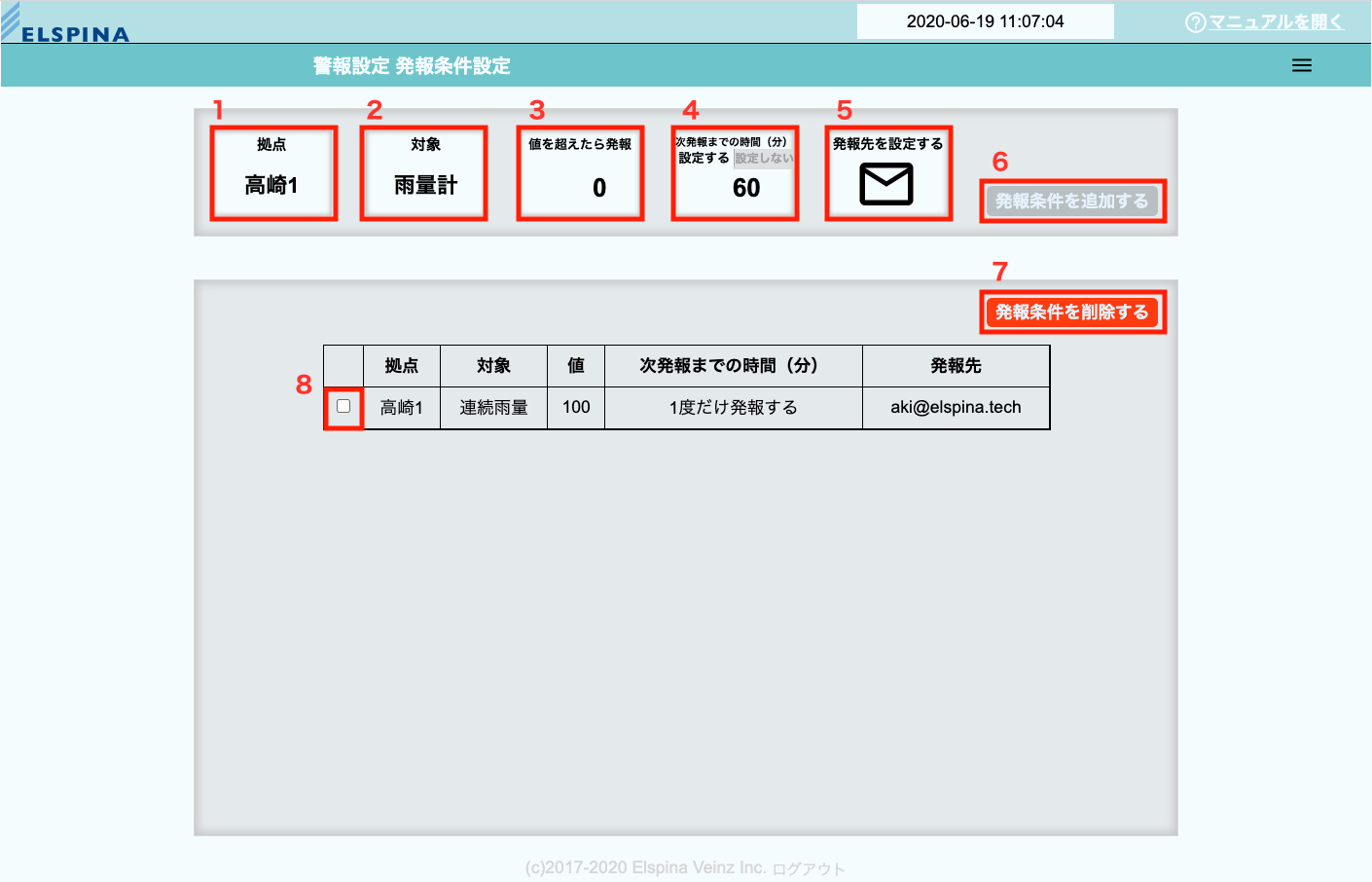
1 拠点の選択
発報対象の拠点を選択します.
2 対象の選択
発報対象(雨量,10分雨量,60分雨量,連続雨量,水位)を選択します.
3 値を超えたら発報
発報の閾値を選択します.この値を超えた場合に発報します.
4 次発報までの時間(分)
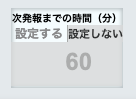
1度発報した後で,次に発報するまでの時間を設定します.「設定しない」タブをクリックした状態(下図)にすると, 連続雨量がリセットされるまでの間に,一度しか警報を発報しない という設定になります.
注釈
発報条件は1分に1回チェックされます.また,発報条件のチェックの際,直近の1時間強の値を元に発報条件を満たしているものがあるかどうかをチェックします.
10分雨量,60分雨量に対する警報は,常に直近の10分間,60分間の雨量に対する警報になります.例えば,現在時刻が10:03の場合,10分雨量に対する警報では,9:53から10:02までの総雨量が閾値を超えたか否かに基づき,警報を発報します.ダッシュボード画面で示しているような,10分正時ごとに集計した雨量に対する警報ではないことにご注意ください.
5 発報先設定
発報条件に紐付ける発報先を設定します(下図.メールのアイコンをクリックすると発報先のリストが開きます).
ここで表示される発報先は,発報先設定画面で登録したものです.発報先の登録が済んでいない場合は,そちらを先に設定してください.
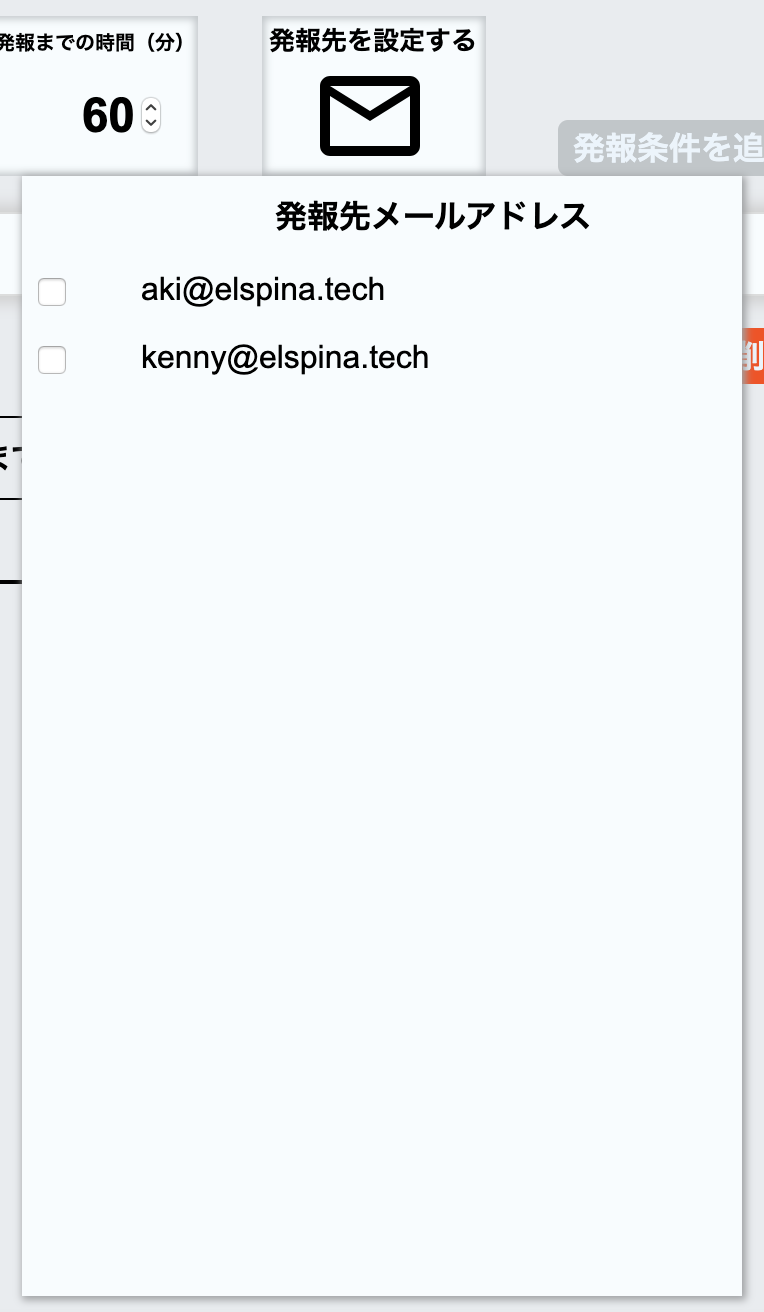
発報先にチェックした後,もう一度メールのアイコンをクリックすると発報先のリストを閉じます.
6 発報条件を追加する
設定した発報条件を追加します.
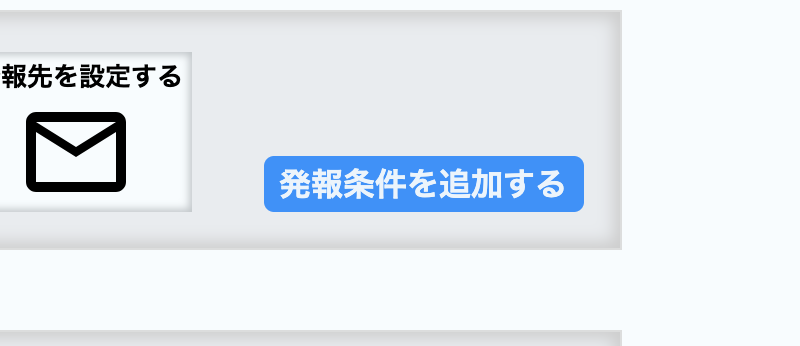
このボタンは,5で発報先を設定するまではクリックすることができません.
発報先を設定すると,下図のようにボタンが青くなり,クリックできるようになります.
7 発報条件を削除する 8 削除する発報条件の選択
8 で削除する発報条件をチェックし, 7 をクリックすると発報条件が削除されます.
警報履歴画面
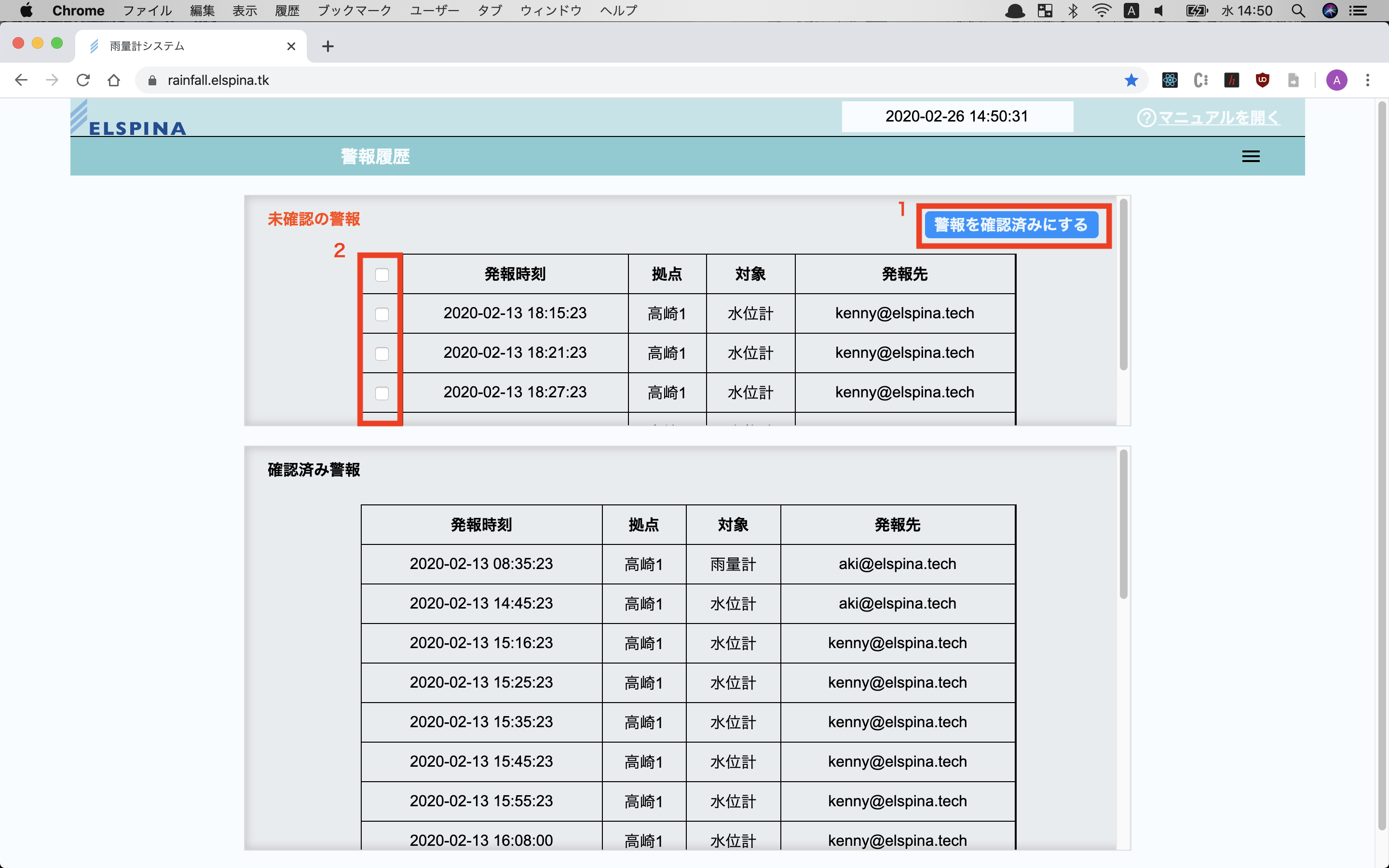
上部に未確認の警報,下部に確認済みの警報を表示します.
1 警報を確認済みにする 2 確認する警報をチェックする
2 で確認する警報をチェックし, 1 をクリックすると警報が確認済みになります.
注釈
発報された警報は,確認済みにならない限り,次発報時間が経過するごとに再度発報されます(一度しか発報しない設定の場合を除く).
注釈
連続雨量に対し警報を設定する場合,値が変化してから少なくとも6時間は連続雨量の値が継続することに注意してください.発報を確認済みにしても,直近の1時間強の値を元に発報条件がチェックされるため,継続して発報されることがあります.これを防ぐには,連続雨量の場合は次発報までの時間を360分(6時間)以上に設定してください(雨が降り続けている場合は,これでも発報が継続される可能性はあります).